
2026年5月20日にWordPressの大型アップデートがあり、6.xから7.0にあがりましたね。
アップデートの目玉の一つが、AIとの連携。デフォルトの機能でAIとの連携、機能がやりやすくなっています。
ChatGPT(OpenAI)、Claude、Geminiが主たる連携AIですが、この記事ではGeminiとの連携方法を解説しています。
3つの中でもGeminiは無料枠があって試しやすいので、「まずはAI連携を体験してみたい」という方に向いています。この記事ではGeminiとの連携方法を、画像付きで解説していきます。
ばく
- Webコーダーで活動中
- Google workspaceにて
Proプランと同等の性能でGemini使用

WordPressとGemini連携の流れ
まず、WordPressのバージョンが7.xになっていることを確認します。
確認方法としては、ダッシュボード画面一番右下を見ると表示されています。
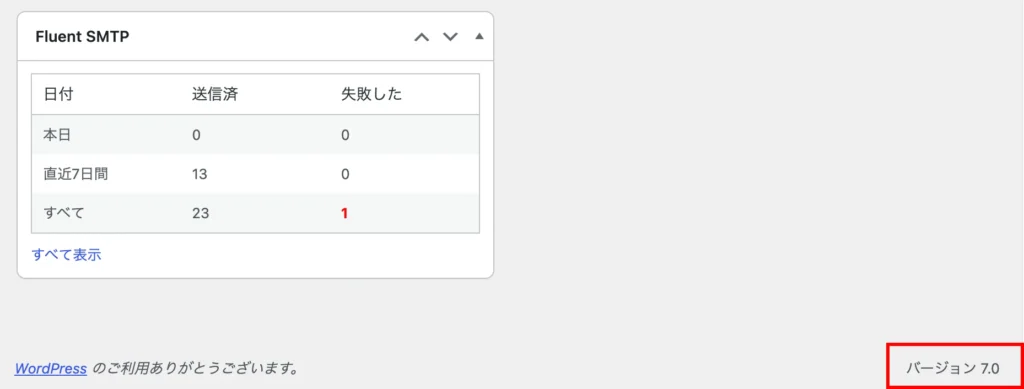
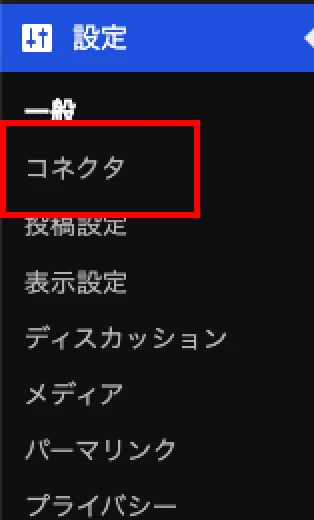
バージョンが確認できましたら、ダッシュボードより設定→コネクタを選択しましょう。
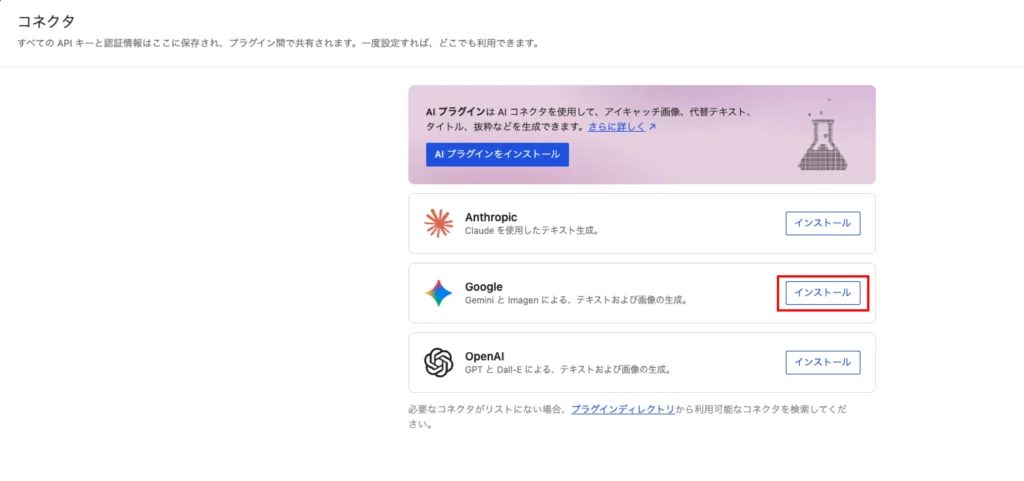
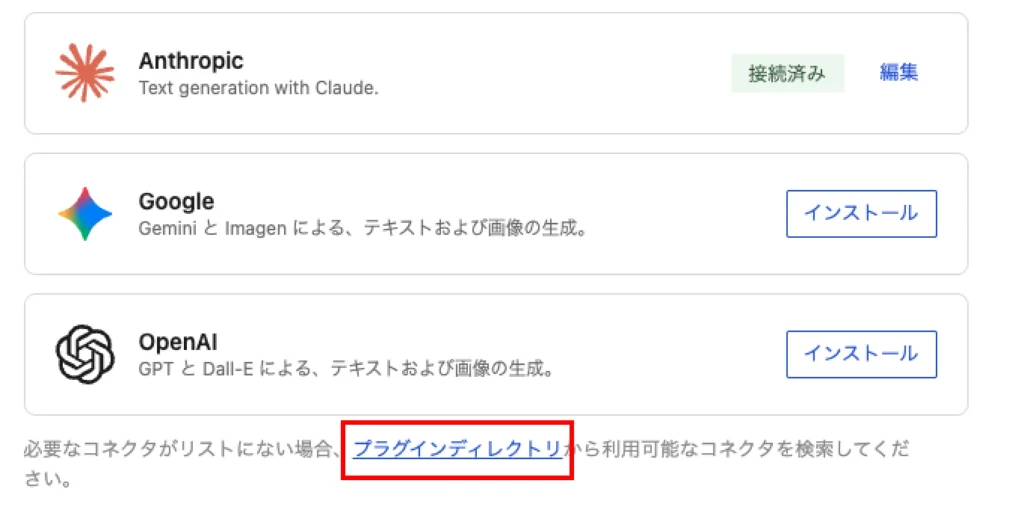
コネクタ設定画面から3つのAIがえらべるのでGoogleをインストールします。
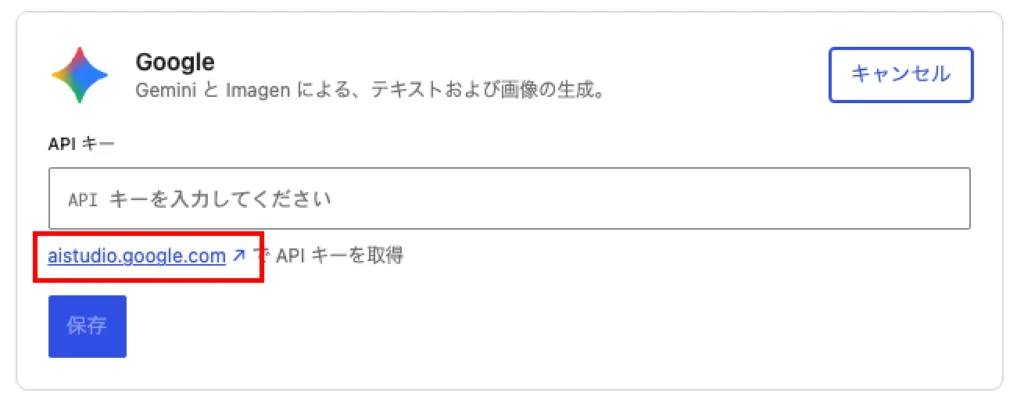
APIキーを求められるので取得するために付属のリンクをクリックします。
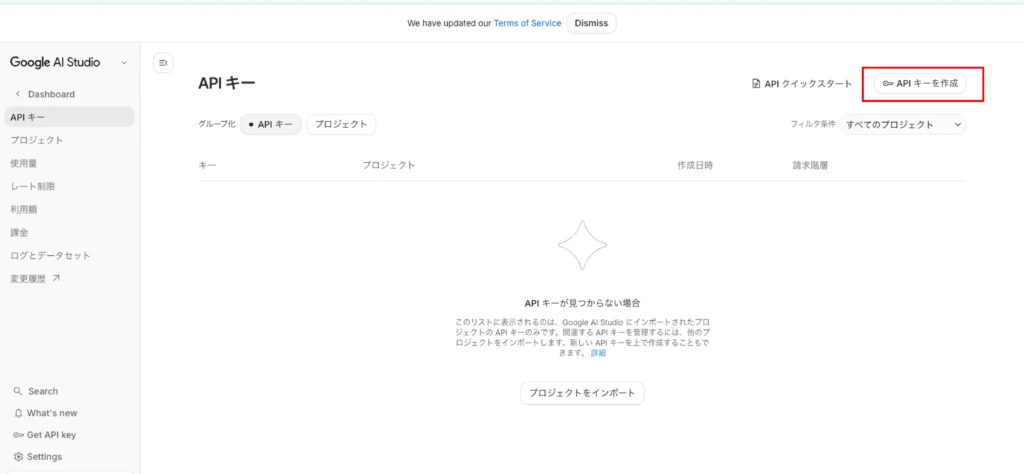
リンク先ではAPIキーを作成をクリック。
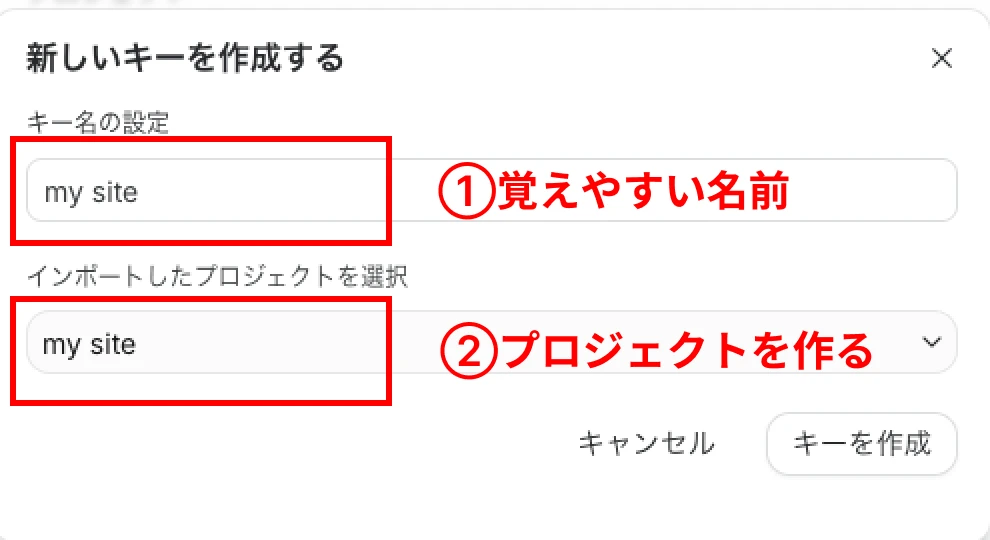
新しいキーを作成するというポップアップが出ますので、キー名とプロジェクトを選択します。
以下のようにしたらわかりやすいと思います。
- キー名:覚えやすい名前
- プロジェクト:プロジェクトを作成→キー名に合わせる
作成したAPIキーの詳細が出るので、APIキーをコピーします。
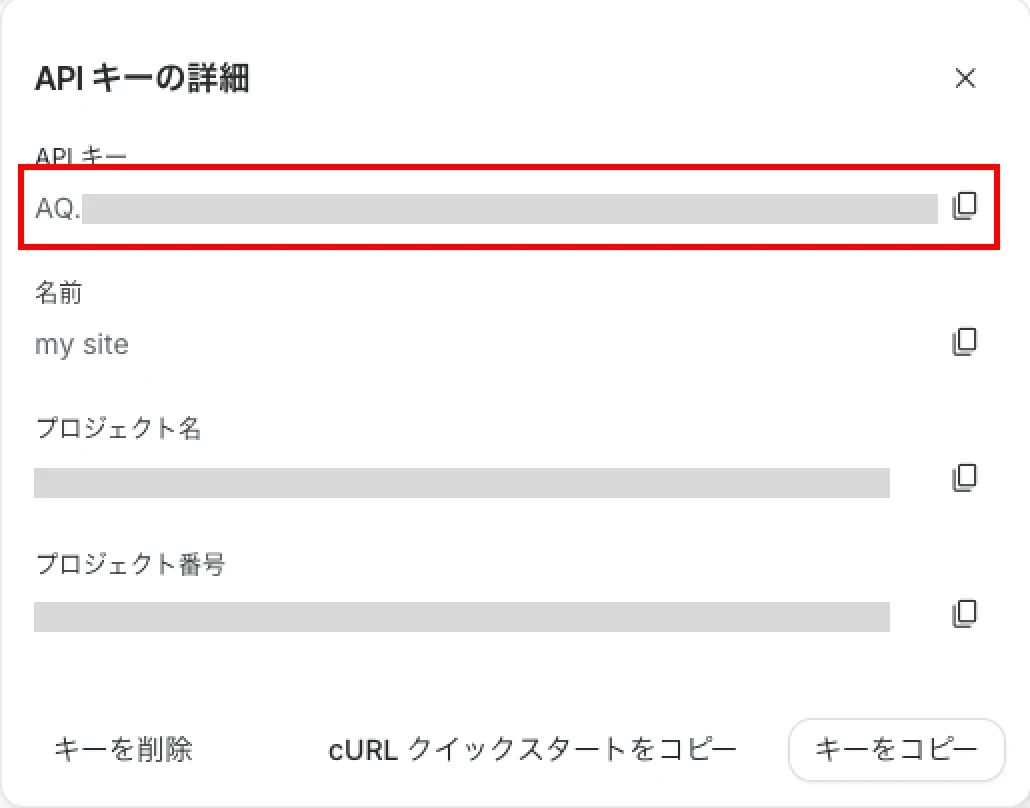
これは一度しか現れませんが、間違えてしまったら古いものを消して再発行したら良いだけなので、気楽にやってください。
WordPressのダッシュボードに戻り、APIキーを入力します。
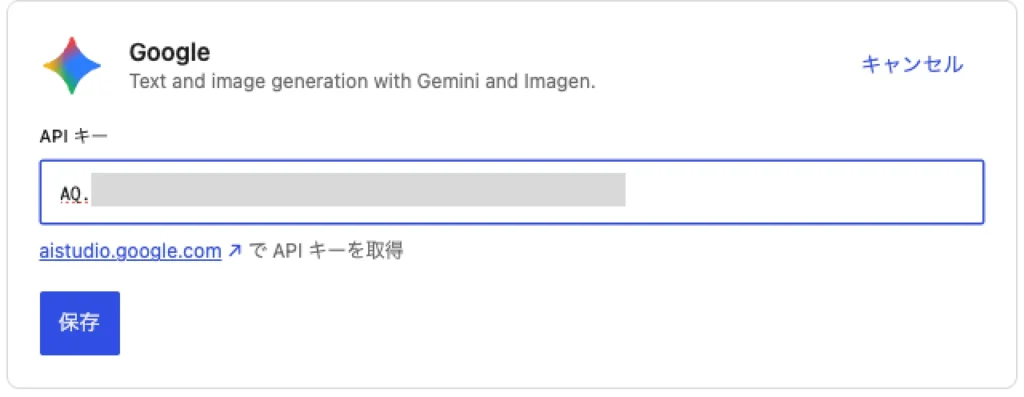
接続済みとなれば完了です。

Gemini連携の料金について
気になる料金ですが、Geminiは無料枠が用意されているのが嬉しいポイントです。
Google AI Studioで取得したAPIキーには無料利用枠があり、個人ブログでタイトル生成や要約をする程度なら、無料の範囲内で十分まかなえることが多いです。
- 連携の仕組み自体は無料
- Geminiには無料利用枠がある(個人利用なら無料で収まることが多い)
- 無料枠を超えると従量課金(使った分だけGoogleから請求)
- Google AI Studioで利用状況・上限を確認できる
「まずは無料でAI連携を試してみたい」という方には、Geminiは入りやすい選択肢だと思います。
接続することで何が出来るの?
AIをWordPress側で設定したAIを、対応プラグインや機能から呼び出して使う事ができるようになります。
プラグインとAIをつなぐのが容易になるのですね。
対応プラグインがわからない場合は、コネクタ画面の以下のリンクから飛んでみてください。
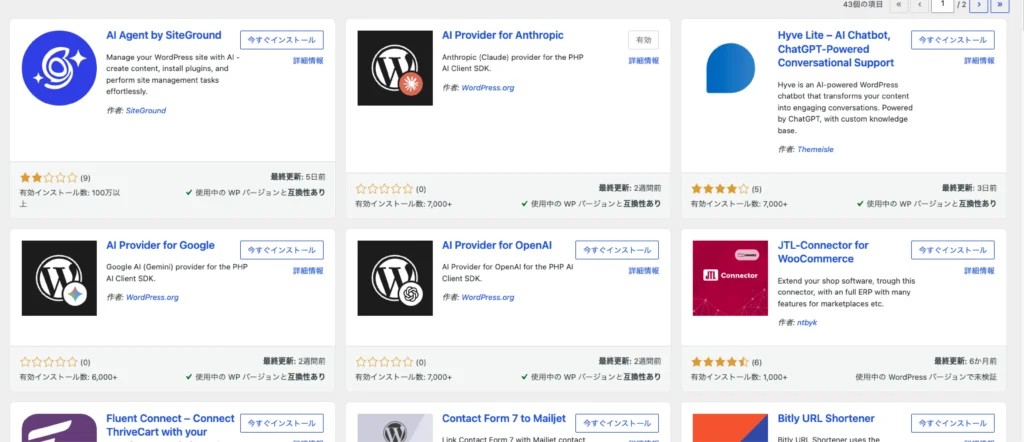
AIに対応したプラグイン一覧が現れます。
お疲れ様でした!
Gemini連携の料金について
気になる料金ですが、Geminiは無料枠が用意されているのが嬉しいポイントです。
Google AI Studioで取得したAPIキーには無料利用枠があり、個人ブログでタイトル生成や要約をする程度なら、無料の範囲内で十分まかなえることが多いです。
- 連携の仕組み自体は無料
- Geminiには無料利用枠がある(個人利用なら無料で収まることが多い)
- 無料枠を超えると従量課金(使った分だけGoogleから請求)
- Google AI Studioで利用状況・上限を確認できる
「まずは無料でAI連携を試してみたい」という方には、Geminiは入りやすい選択肢だと思います。
関連記事







コメント