
WordPressを本番環境にアップロードする際に、PHPのバージョンの違い、WordPressのバージョンの違い、サーバーの環境の違いなどにより、うまく表示されないことがあります。
例えば画像が出なかったり、サイトが表示されなかったり。
絶賛稼働中のサイトにいきなりアップして、うつらない!表示されない!なんてことになり、クライアントさんから「(本来)稼働していた分の儲けがなくなった。被害請求をする」なんて話も聞いたことがあります。
せっかくサイトを作っても最後につまづくのはイヤですよね。
今回は同ドメインでXサーバーでサイト移管前のテストアップする方法を解説します。
サイトの表示、動作、WordPressの入稿など、あらかじめ行っておきたいことを本番と同じドメインでテストアップして問題ないかを確認できます。
Xサーバーを利用しており、ドメインを引き継ぐサイトリニューアルを行う際には参考にしてください!
また、今回はMacでターミナルを使った方法を解説しています。
- 工場勤務17年→Web制作フリーランス
- 未経験・異業種からWebコーダーに。
ばく

参考:https://support.xserver.ne.jp/manual/man_domain_checkproxy.php
事前準備:ドメインとエックスサーバーの準備
事前準備として、
- 旧サイトのドメイン
- エックスサーバーのレンタルサーバー
- 新サイトのファイル
これらを用意して、ドメインを用意したらサイトを動かせる状態のものを用意しておきます。
エックスサーバーに旧サイトのドメインに新サイトのファイルを入れておき、ネームサーバーの設定をするだけの状態までにします。
ネームサーバーの切り替えをしなければドメインにアクセスしても旧サイトが現れます。
- Xサーバーに旧サイトと同じドメインを追加
- 新サイトのWordPress一式をアップロード済み
- Xサーバー側でSSL(無料独自SSL)を発行済み
- ネームサーバーは旧サーバーのまま(切り替え前)
SSLを発行しておかないと、後で「保護されていない通信」って警告が出て焦るので、ここは先にやっておくのがおすすめです。
IPアドレスの確認
Xサーバー上での動作確認に必要なものは
- IPアドレス
- ドメイン
です!IPアドレスはドメインが保存されているサーバーのものを使用します。
最初にXサーバーにてIPアドレスの確認をします!
サーバーパネルにログイン、ダッシュボードの最初の画面にあります。
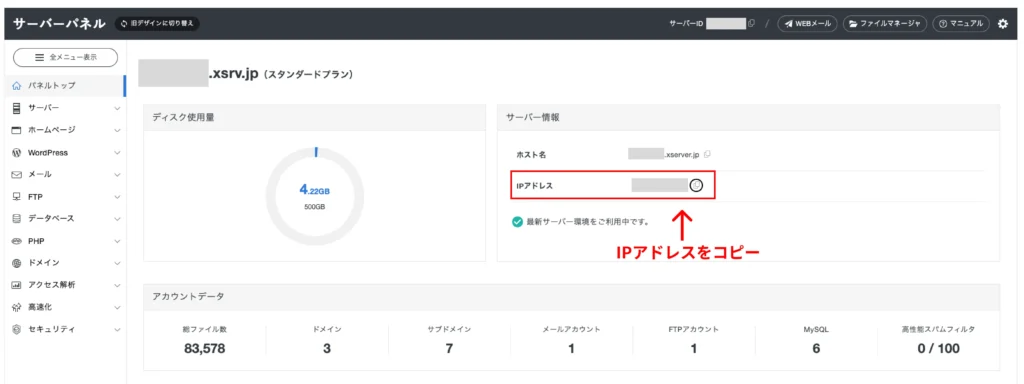
ドメインはもうあると思うので、その2つをメモ帳なりの記録しておきます。
ターミナルでhosts編集モードを開く
IPアドレスとドメインがある状態でターミナルに以下のコマンドをコピペします。
sudo nano /etc/hosts
Passward:と表示されるので、Macを起動するときのパスワードを入力します。
入力しても画面上の変化はありませんが、ちゃんと入力されているので気にせず入れてください。

編集画面が現れます。
ipアドレスとドメインを入れて保存
色々でていますが、キーボードの↓を推し続けて一番下までもっていきます。
そこに、IPアドレスとドメインを入れます。
書き方はシンプルで、IPアドレス → 半角スペース → ドメイン の順で1行に書きます。
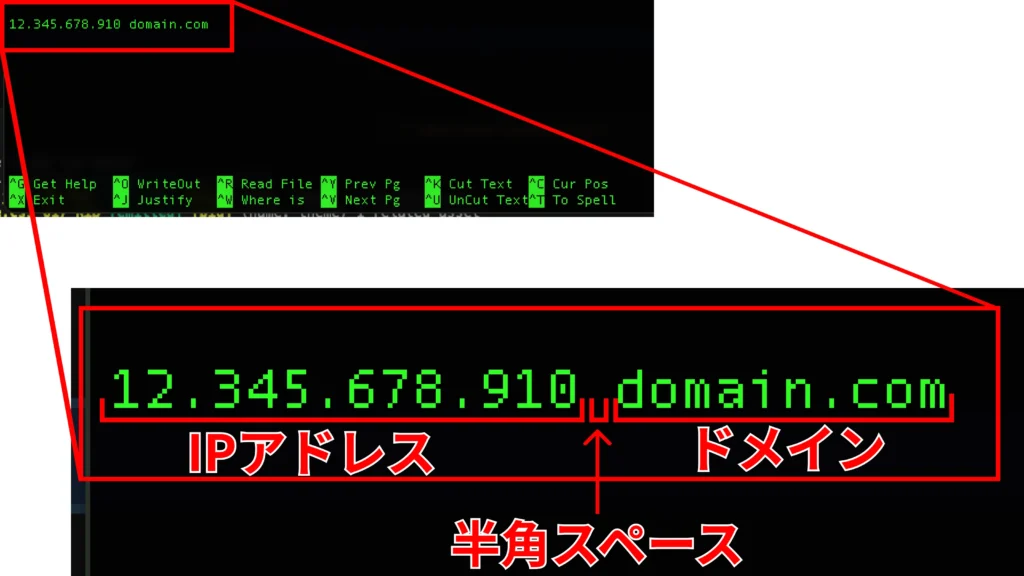
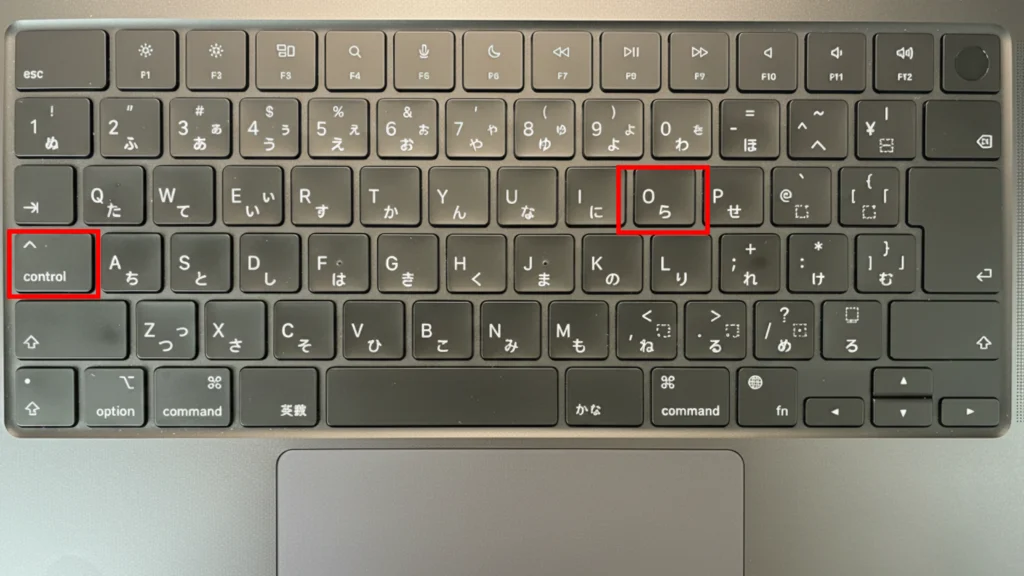
入力したら保存してエンターです。
キーボードのコントロール+O(オー)→エンター(リターン)キー→コントロール+X
ブラウザで動作チェックをする
ターミナルにて保存が終わったらブラウザチェックを行います。
先ほどのドメインを入力してみてアクセスしてみて、新サイトが表示されればOKです。
ネームサーバーを切り替えていないのでhostsを設定したパソコンでしか新サイトにログインできないので、この状態を利用して設定をしていきます。
- トップページ・各下層ページが正しく表示されるか
- 画像・CSS・JSが読み込まれているか(リンク切れがないか)
- WordPress管理画面にログインできるか
- お問い合わせフォームの送信テスト
- SSL(鍵マーク)がちゃんと付いているか
- スマホ(実機)でも崩れていないか
正直、ここをサボると本番切り替え後に「あれ、フォーム送信できない…」みたいなトラブルが出るので、面倒でも一通り触っておくと安心です。
終わったら設定を元に戻す
動作チェックをした後、ターミナルから設定を元に戻します。
でないと切り替わった後も分かりづらいですからね。
ターミナルにて以下のコマンドを入力
sudo nano /etc/hosts自身で書いたIPアドレス+ドメインの行を消す
再び保存
コントロール+O(オー)→エンター→コントール+Xで保存して閉じる
hostsの設定を戻さずにネームサーバーを切り替えると、自分のMacからは「いつどっちのサーバーを見ているのか」が分からなくなります。本番切り替え後の確認作業がややこしくなるので、テストが終わったら必ず戻しておきましょう。
まとめ
hostsファイルを使った事前確認、最初はちょっと身構えますが、一度やるとサイトリニューアル時の安心感が全然違います。
- Xサーバー側で新サイトと同じドメインを準備(SSLも発行)
- サーバーパネルでXサーバーのIPアドレスを確認
- ターミナルで
sudo nano /etc/hostsを実行 - 「IPアドレス 半角スペース ドメイン」を1行追加して保存
- ブラウザで動作確認(自分のMacだけ新サイトが見える)
- 確認が終わったらhostsから追加行を削除して元に戻す
ネームサーバーを切り替える前に新サイトを完全な状態で動作確認できるので、本番切り替え後の「うわ、表示崩れてる!」という事故をほぼゼロにできます。
クライアント案件で「儲け補償の話」になるくらいなら、面倒でも1時間使ってhostsチェックする方が圧倒的に安全ですよ。
FAQ
- hostsを編集すると、他の人にも新サイトが見えますか?
-
いえ、hostsを編集したパソコンだけです。クライアントや他のスタッフのPCからは旧サイトが見え続けます。「自分だけが新サイトを見られる状態」をつくる仕組みなので安全です。
- Windowsでも同じ方法でできますか?
-
できますが、hostsファイルの場所が違います。Windowsの場合は
C:\Windows\System32\drivers\etc\hostsをメモ帳(管理者権限で開く)で編集します。書き方はMacと同じで「IPアドレス 半角スペース ドメイン」です。 - 設定したのに新サイトに切り替わりません
-
3つチェックしてみてください。①IPアドレスとドメインに半角スペース1つ以上入っているか ②ブラウザのキャッシュをクリア(シークレットウィンドウで開くと確実) ③Xサーバー側でドメインが正しく追加され、SSLも発行済みか。この3つでほぼ解決します。
- SSL証明書の警告が出ます
-
Xサーバー側で新サイト用のSSL証明書(無料独自SSL)が発行されていない可能性が高いです。サーバーパネル → ドメイン → SSL設定 で対象ドメインのSSLを発行してから10〜20分ほど待ち、再度アクセスしてみてください。
- パスワード入力で何も表示されないのは故障?
-
故障ではなく、Mac/Linuxのターミナルの仕様で「パスワードはセキュリティ上、入力中も画面に表示されない」だけです。盲打ちで入力してエンターを押せばちゃんと通ります。






コメント