
2026年5月20日にWordPressの大型アップデートがあり、6.xから7.0にあがりましたね。
アップデートの目玉の一つが、AIとの連携。デフォルトの機能でAIとの連携、機能がやりやすくなっています。
ChatGPT(OpenAI)、Claude、Geminiが主たる連携AIですが、この記事ではClaudeとの連携方法を解説しています。
AIを使って効率よくブログ運営をするための基盤を作っていきましょう。
ばく
- Webコーダーで活動中
- 主にClaudeCodeを使用
- Maxプラン($100)で活用中

WordPressとClaude連携の流れ
まず最初に、WordPress7.0にアップデートします。自動更新の設定がされている方は、ダッシュボード全体が青っぽくなっています。
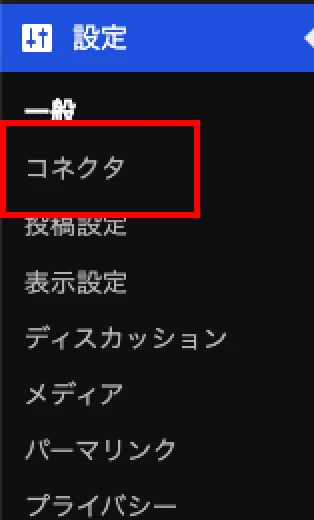
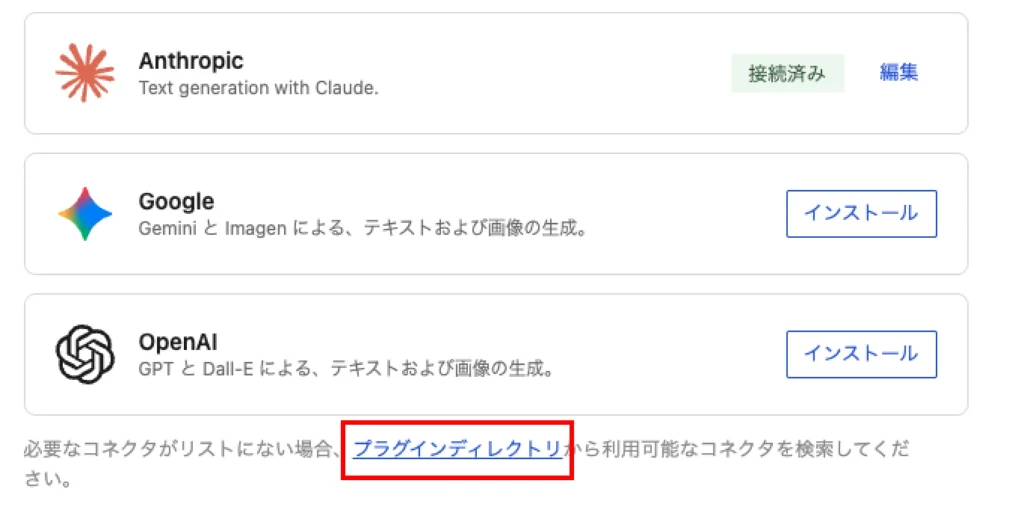
ダッシュボードより設定→コネクタを選択しましょう。
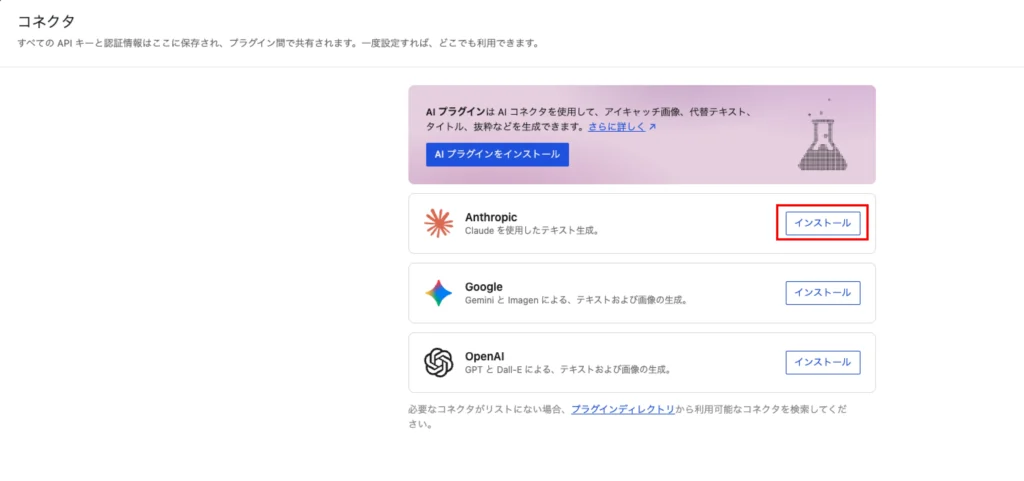
コネクタ設定画面から、3つのAIが選べるので、Claudeをインストールを選択します。
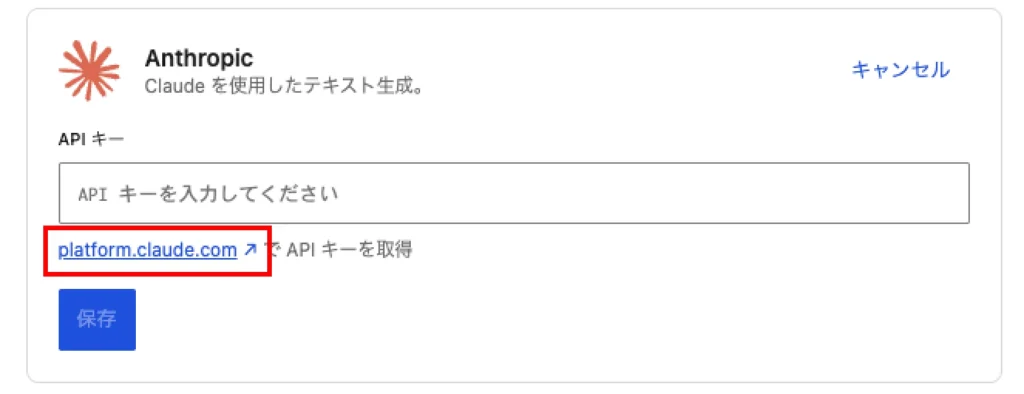
APIを取得する必要があるので、別サイトへ移動します。
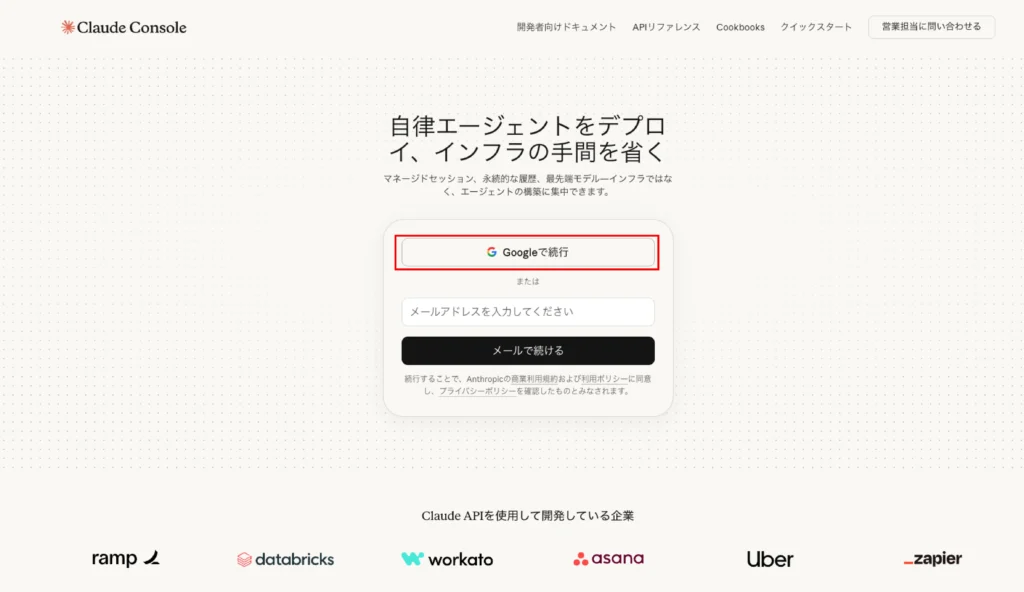
別ウィンドウ(別タブ)にて、Claudeと契約しているアカウントを選択、私の場合はGoogleアカウントを利用しているので、Googleで続行を選択しました。
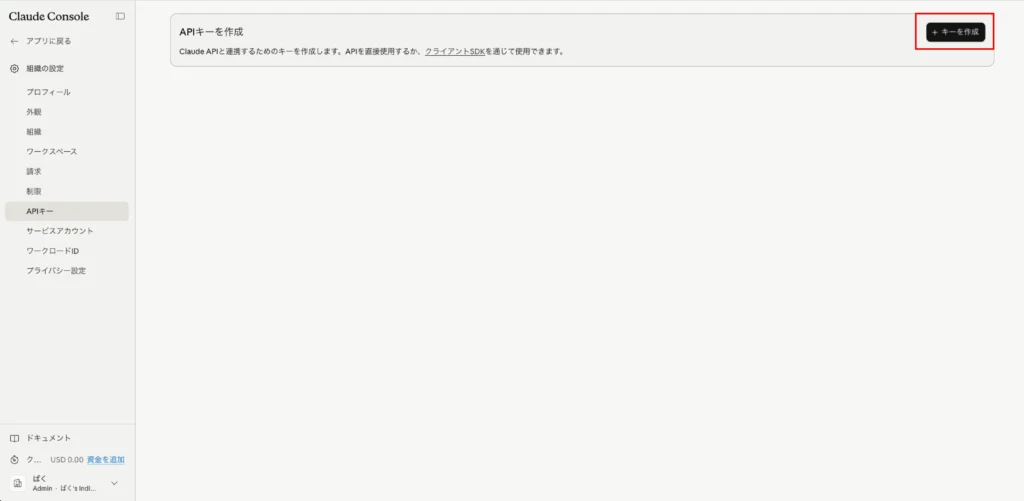
Claudeコンソール画面より、+APIキーを作成をクリック
ワークスペースに作成:Default
キーに名前をつけてください:ご自身のブログ、サイト名がわかりやすいと思います。
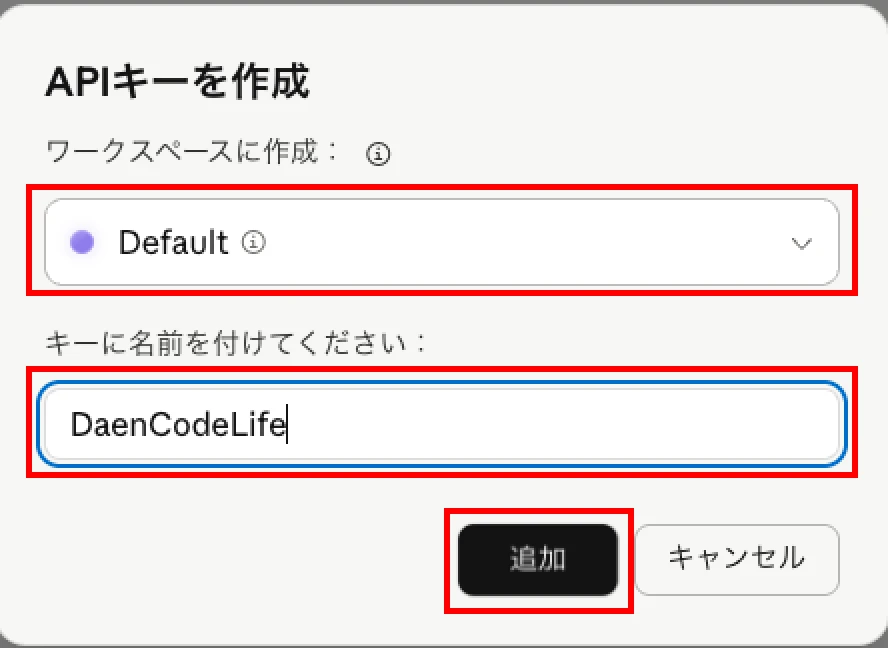
追加を押したらキーをコピーしてください。
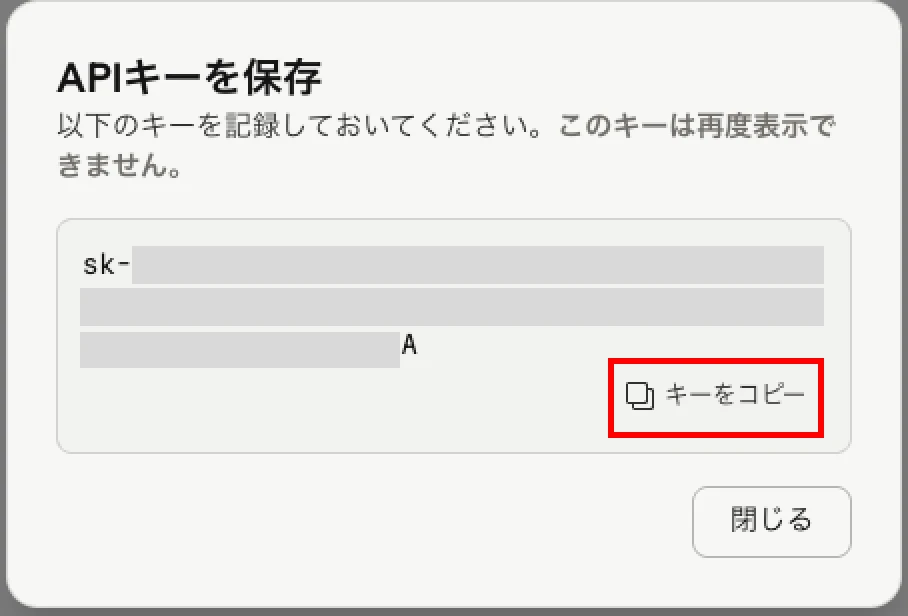
こちら、一度しか現れませんが、間違えてコピー前に消してしまった、コピーを間違えたなどがあれば作り直せばいいので気楽にやりましょう。
キーが作成されました。一覧リストに表示されます。

WordPressのダッシュボードに戻り、APIキーを入力します。
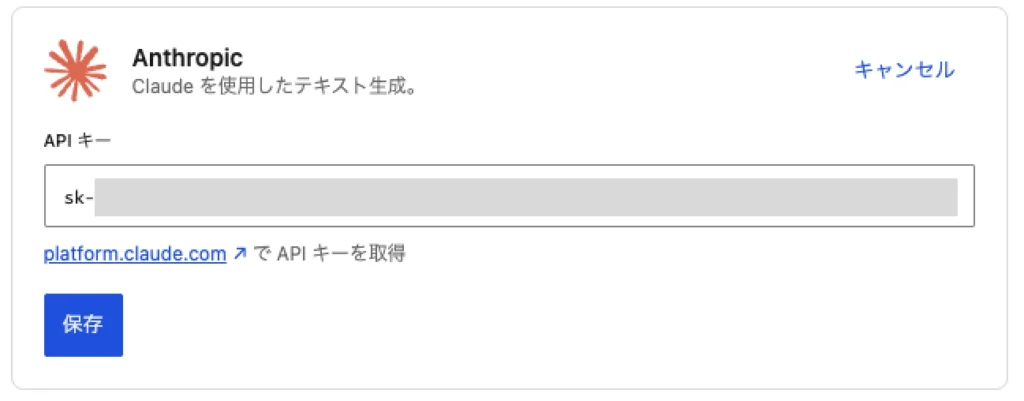
これで接続済みと表示されれば完了です。もし、接続がうまく行かない場合は、APIキーを作成するところからやり直してみて下さい。

AI連携の料金について【重要】
ここは最初に知っておいてほしいんですが、WordPressとAIの連携自体は無料でも、AIの利用には料金がかかります。
今回つないだのは「APIキー」という仕組みで、これは使った分だけ料金が発生する従量課金です。Claudeの場合、Anthropic(Claudeの運営元)から、使った分の請求が来ます。
- 連携の仕組み自体は無料
- AIを使った分だけ従量課金(API利用料)
- 請求はAnthropic(Claude運営元)から直接
- 使わなければ料金は発生しない
- Anthropicの管理画面で利用額の上限設定もできる
正直、ブログのタイトル生成や要約くらいの使い方なら、月数百円〜くらいで収まることが多いです。ただ「気づいたら高額請求」を避けるために、Anthropicの管理画面で利用上限を決めておくと安心ですよ。
接続することで何が出来るの?
AIをWordPress側で設定したAIを、対応プラグインや機能から呼び出して使う事ができるようになります。
プラグインとAIをつなぐのが容易になるのですね。
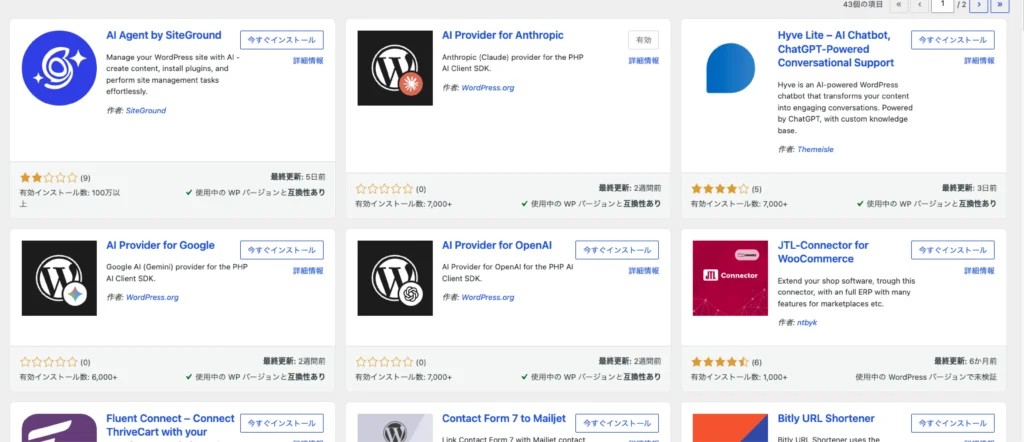
対応プラグインがわからない場合は、コネクタ画面の以下のリンクから飛んでみてください。
AIに対応したプラグイン一覧が現れます。
お疲れ様でした!
よくある質問
- APIキーって何ですか?
-
AIサービスと外部ツール(今回はWordPress)をつなぐための「鍵」のようなものです。このキーを使うことで、WordPressからClaudeに「これやって」と指示が出せるようになります。使った分だけ料金が発生する仕組みです。
- 料金はかかりますか?いくらくらい?
-
連携の仕組み自体は無料ですが、AIを使った分だけ料金(API利用料)がかかります。ブログのタイトル生成や要約くらいの使い方なら月数百円〜が目安です。Anthropicの管理画面で利用上限を設定できるので、心配な方は先に上限を決めておくと安心です。
- Claude以外(ChatGPTやGemini)も連携できますか?
-
できます。WordPress 7.0のコネクタ画面では、Anthropic(Claude)・OpenAI(ChatGPT)・Google(Gemini)の3つが標準で選べます。手順はどれもほぼ同じで、各サービスでAPIキーを取得して入力するだけです。
- APIキーは他人に見せても大丈夫ですか?
-
絶対に見せないでください。APIキーは「あなたのアカウントで課金できる鍵」なので、漏れると勝手に使われて高額請求につながる恐れがあります。ブログやSNSにスクショを載せるときも、キー部分は必ず隠しましょう。
参考:






コメント